
7XL להורדה למחשב ולמובייל
בעמוד זה תוכלו לבצע הורדת 7XL ל-Android, ל-iPhone,
למחשב Windows או למחשב Mac ולקבל הסבר ברור להתקנת התוכנה
שלב אחר שלב.
מחפשים את מדריך 7XL להורדה המעודכן?
הגרסה החדשה של מדריך ההורדה זמינה באתר 7XL ישראל החדש,
עם הורדה ל-Android, iPhone, Windows ו-Mac במקום אחד.
למדריך 7XL להורדה המעודכן
בחירת מכשיר להורדה
עזרה מסוכן 7XL
Android ו-iPhone
מדריך התקנה מצולם
Windows ו-Mac
הורדה ישירה למחשב
ליווי אישי
עזרה בכל שלב
אפשרויות 7XL להורדה
לחצו על המכשיר המתאים כדי לעבור לכפתור ההורדה ולמדריך
ההתקנה המלא.
Android
הורדת 7XL לאנדרואיד
למדריך המצולם
🍎
iPhone
הורדת 7XL לאייפון
למדריך המצולם
🖥️
Windows
הורדת 7XL למחשב
למדריך ההתקנה
💻
Mac
הורדת 7XL למחשב Mac
למדריך ההתקנה
7XL להורדה לאנדרואיד
לחצו על כפתור ההורדה מתוך מכשיר Android ולאחר מכן
עקבו אחר ששת השלבים לפי הסדר.
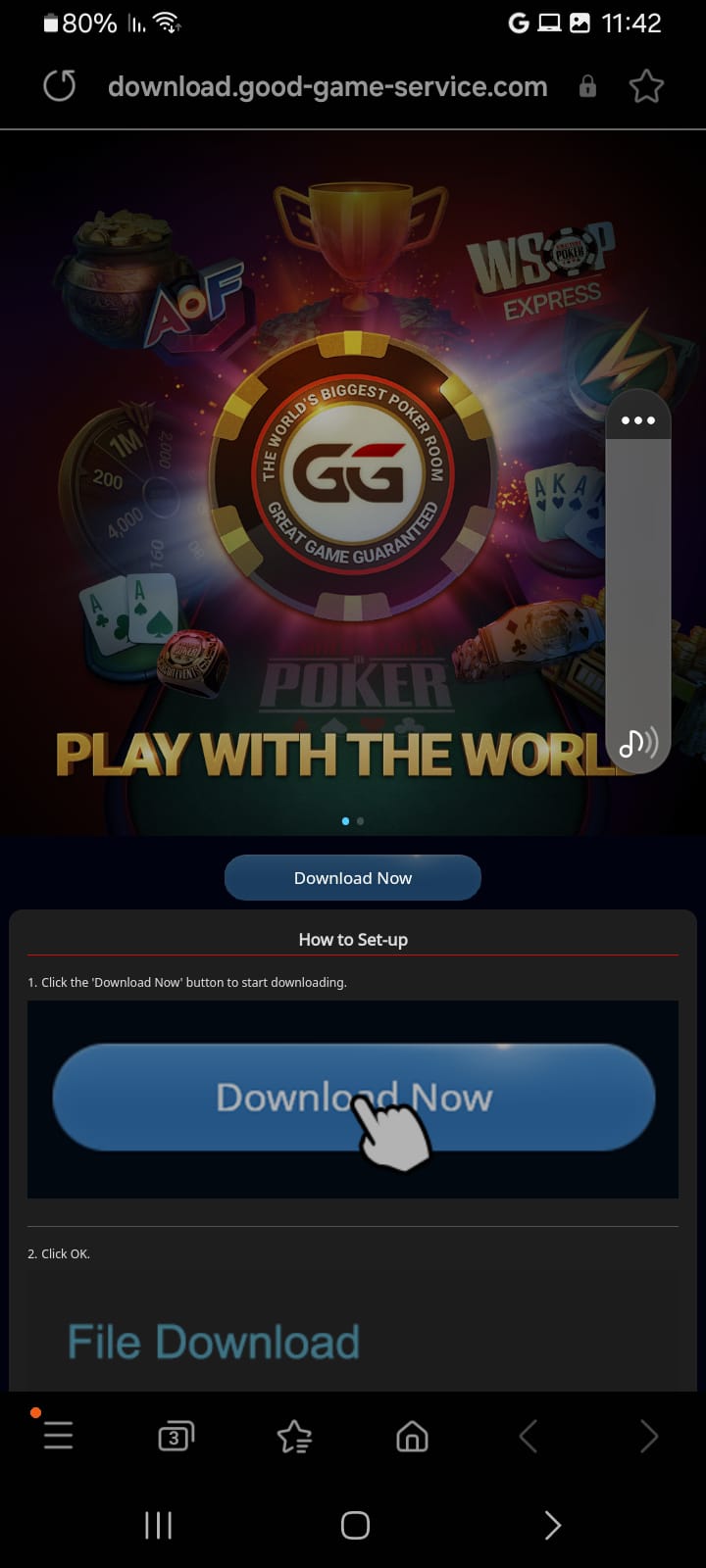
לחצו על הורדה
בעמוד הורדת 7XL לחצו על כפתור ההורדה.
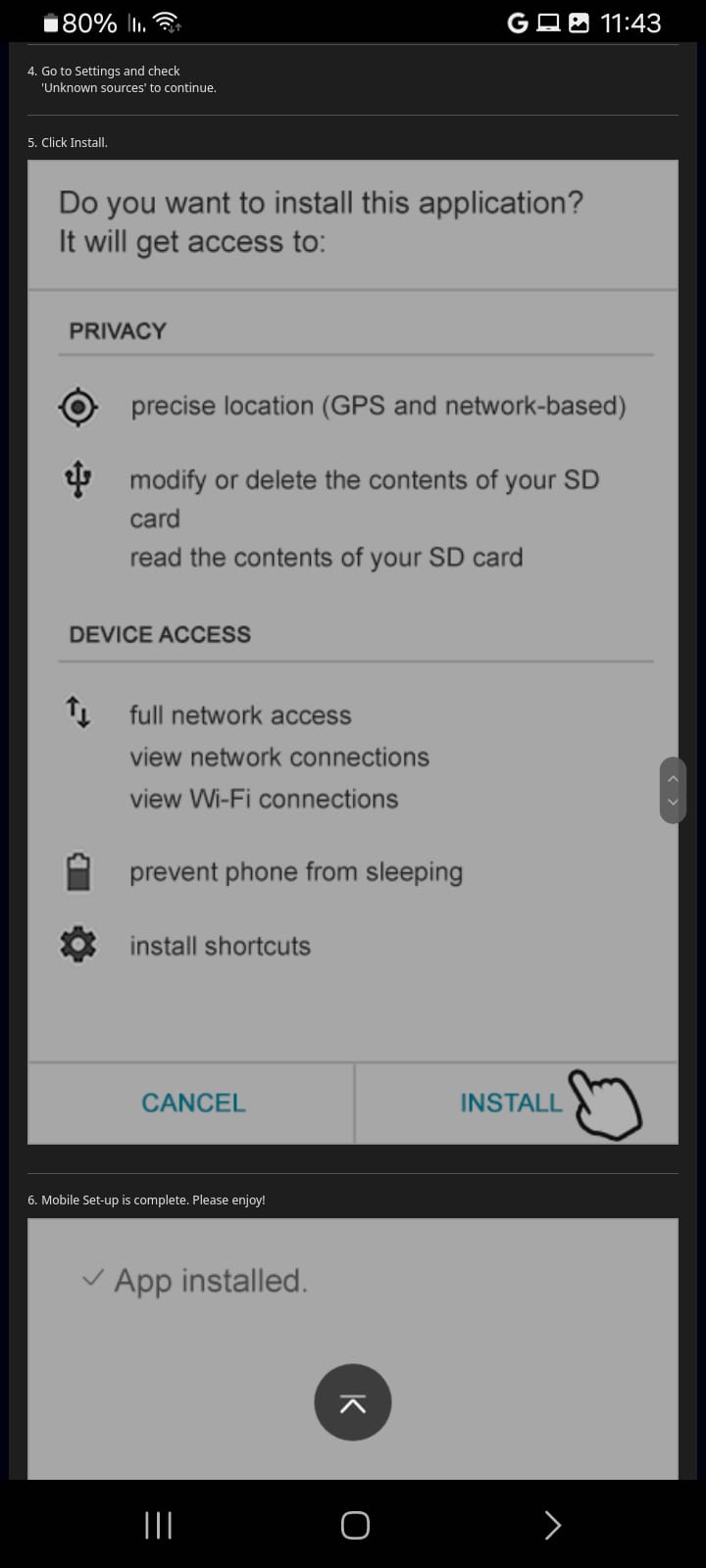
לחצו על INSTALL
במסך הבא לחצו על הכפתור INSTALL.
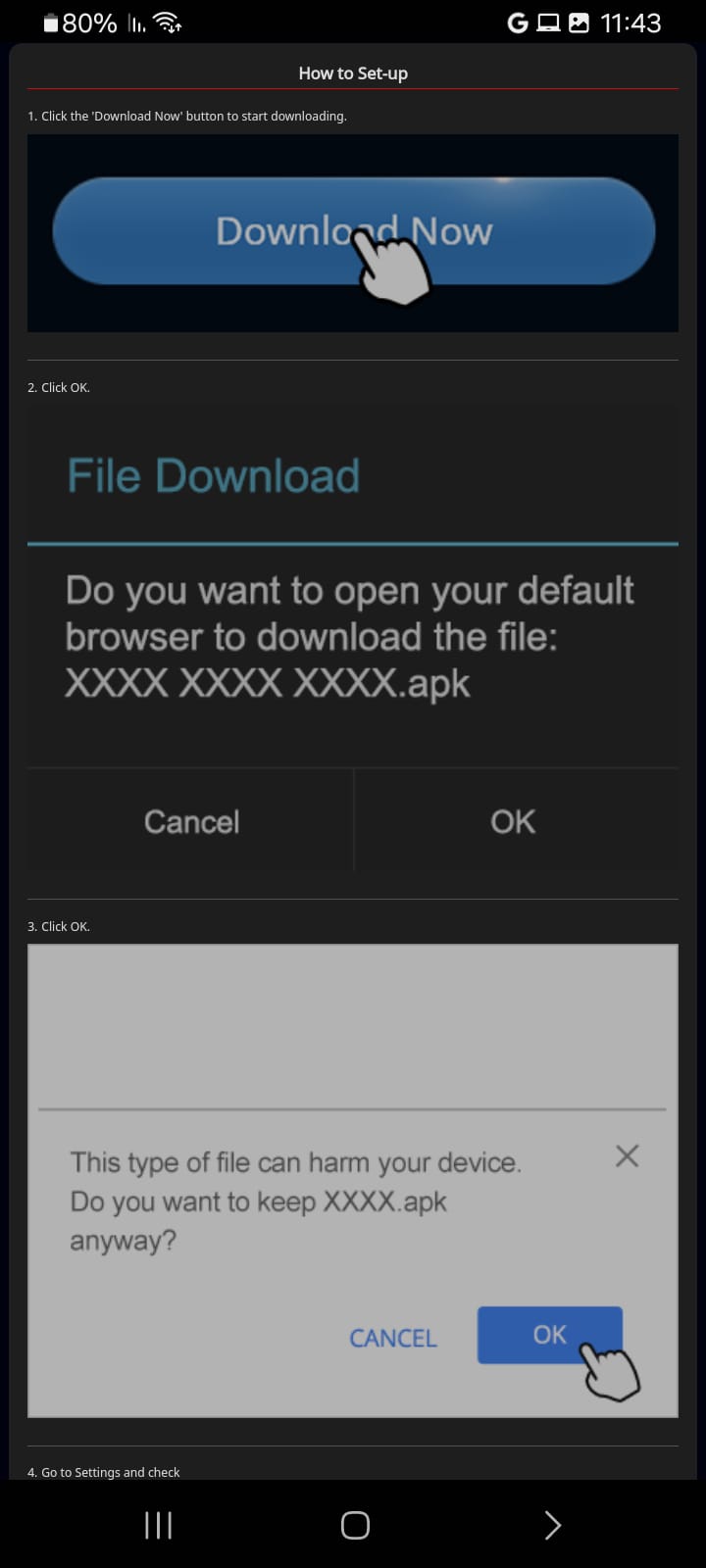
לחצו על OK
אשרו את ההודעה שמופיעה באמצעות לחיצה על OK.
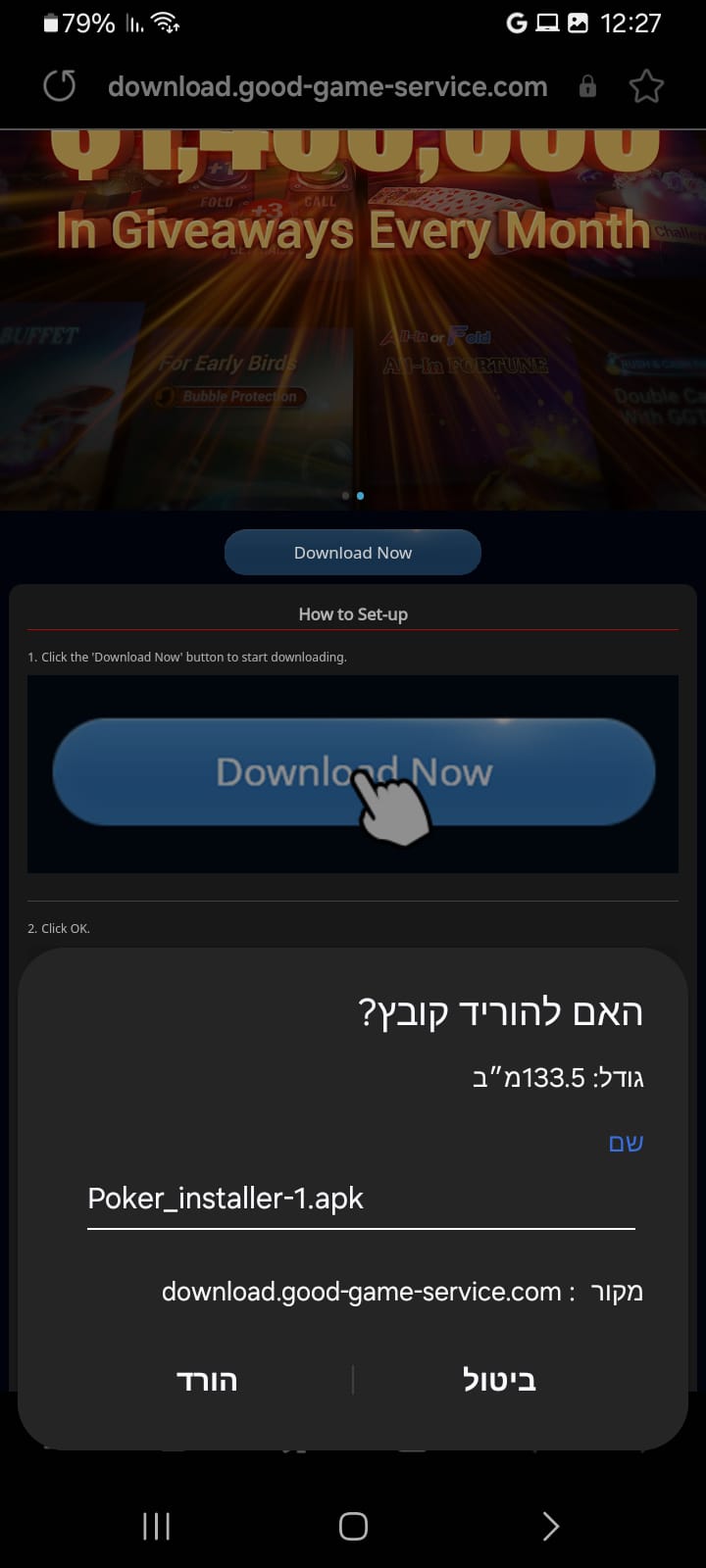
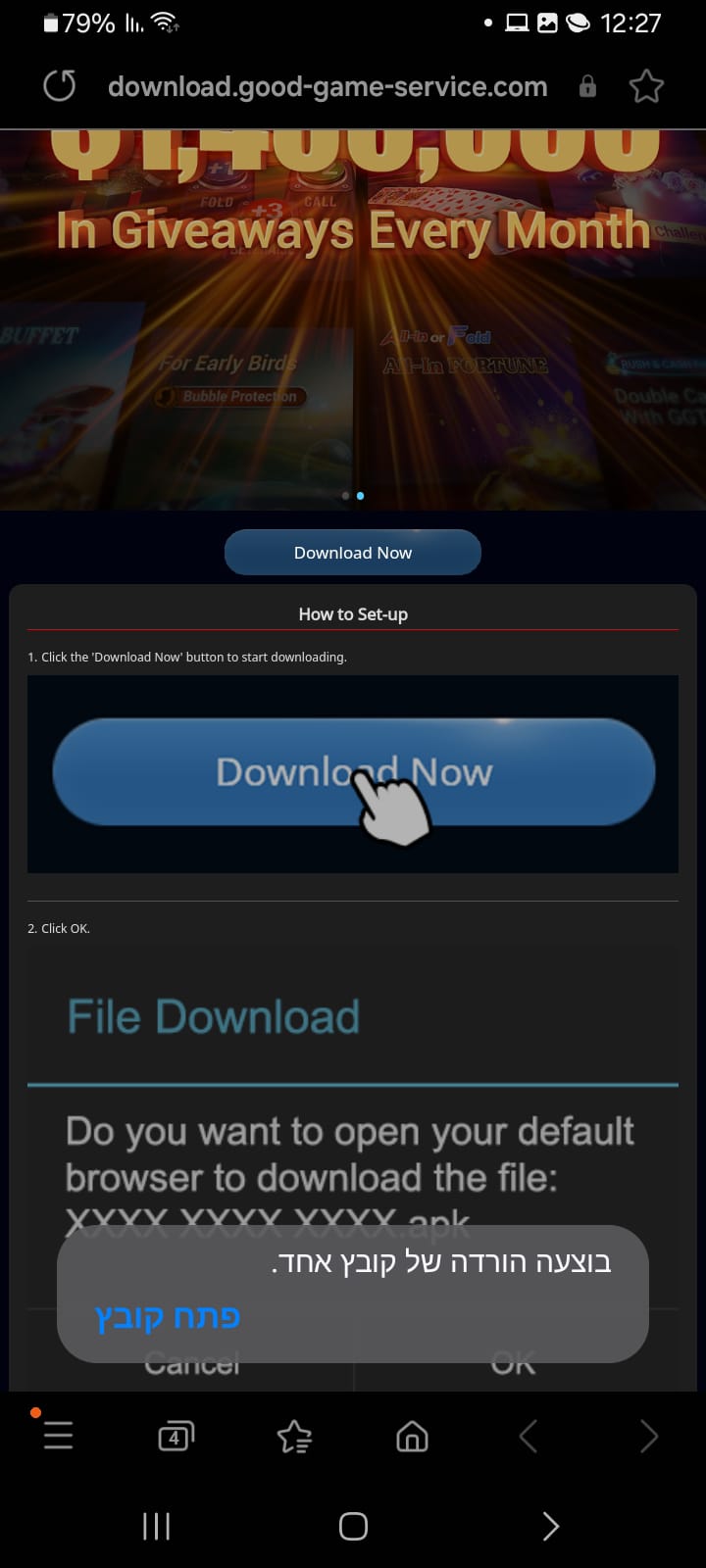
לחצו על הורד
אשרו את הורדת קובץ ההתקנה למכשיר.
לחצו על פתח קובץ
לאחר סיום ההורדה פתחו את קובץ ההתקנה.
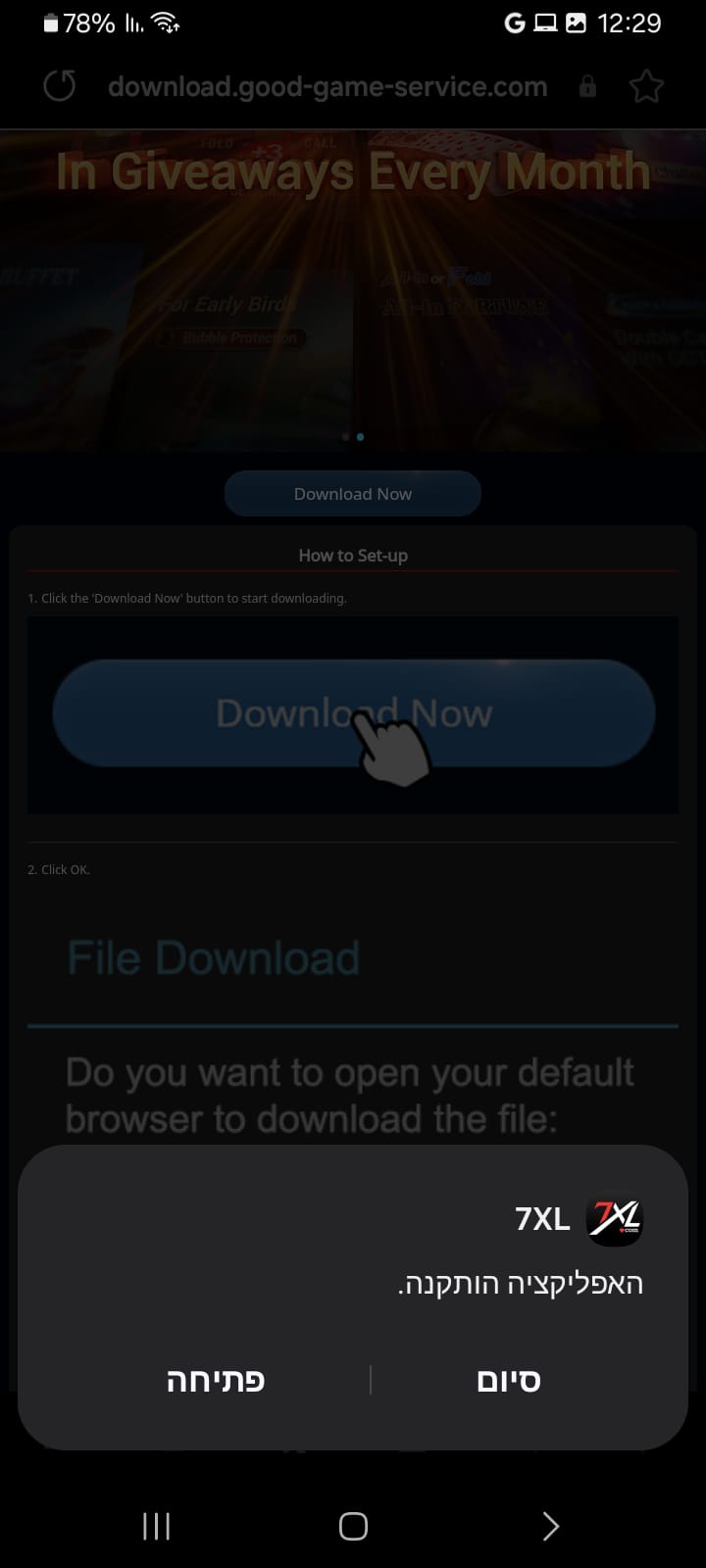
לחצו על פתיחה
בסיום ההתקנה לחצו על פתיחה כדי להפעיל את 7XL.
במכשירי Android שונים הניסוח או מיקום הכפתורים עשויים
להשתנות מעט. אם המכשיר חוסם את ההתקנה, בדקו איזו הרשאה
נדרשת ואשרו רק את הקובץ שהורדתם מהקישור בעמוד זה.
7XL להורדה לאייפון
פתחו את הקישור באמצעות Safari ועקבו אחר ששת השלבים
להתקנת 7XL ב-iPhone.
הורדת 7XL ל-iPhone
חשוב:
אם הקישור נפתח בתוך WhatsApp או דפדפן אחר, העתיקו אותו
ופתחו אותו ישירות בדפדפן Safari.
לחצו על הורד עכשיו
בעמוד הורדת 7XL לחצו על הכפתור הורד עכשיו.

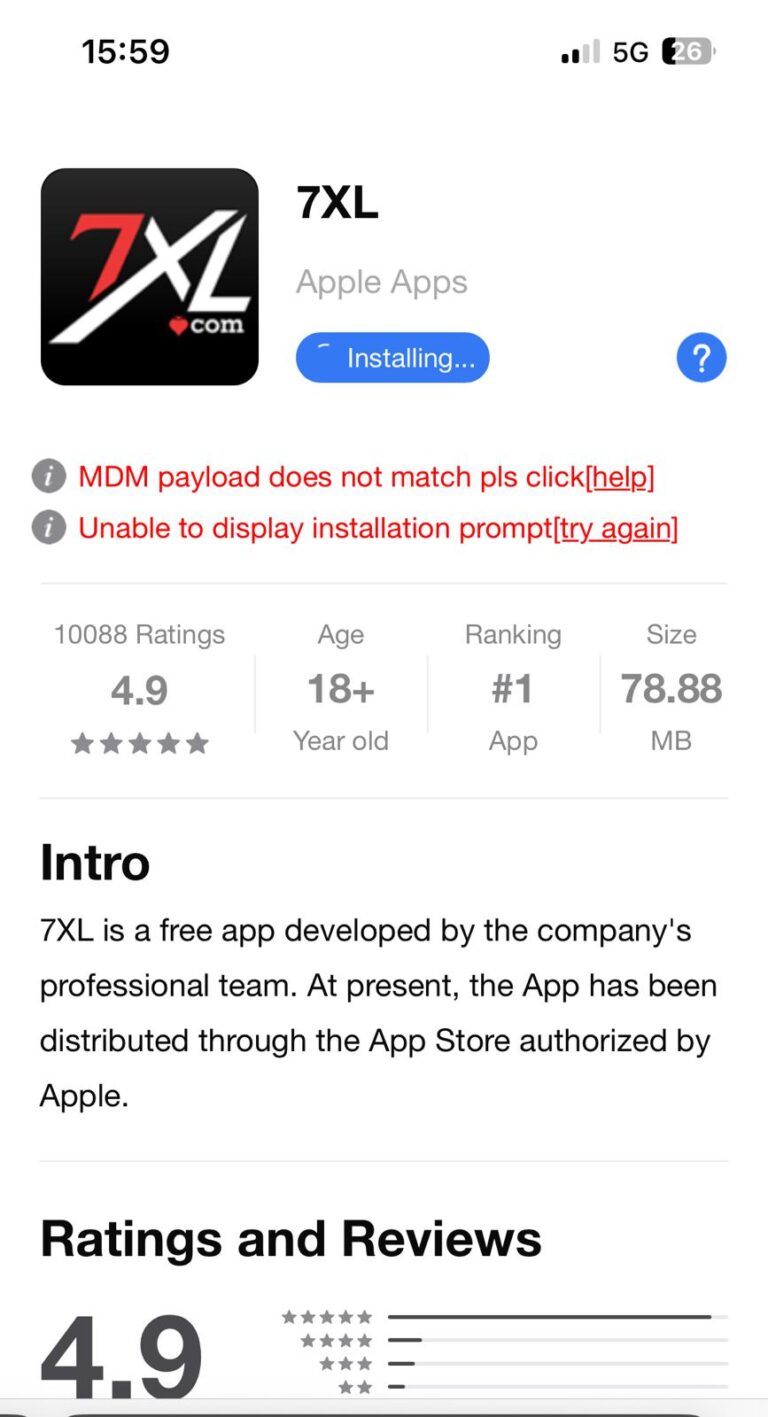
לחצו על INSTALL הכחול
במסך הבא לחצו על כפתור INSTALL הכחול.
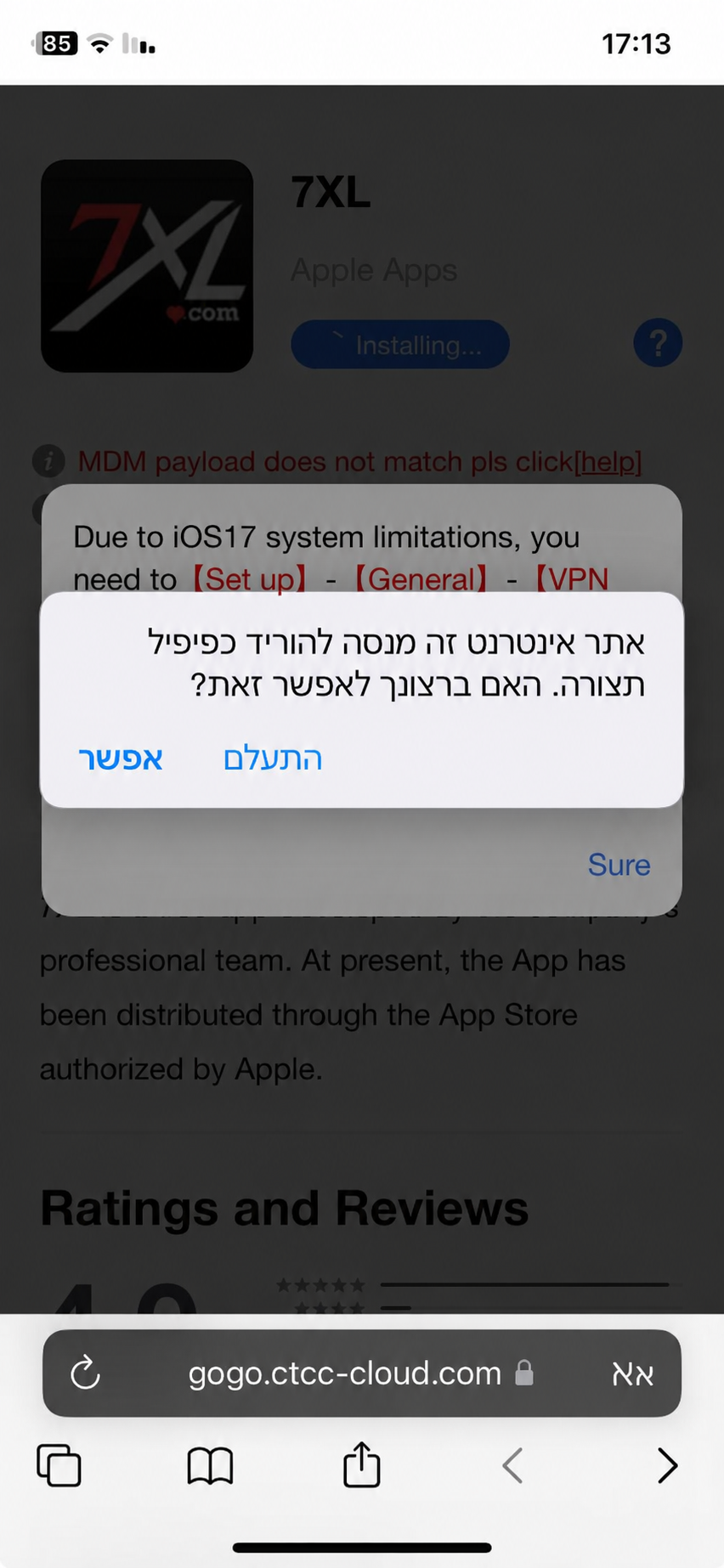
לחצו על אפשר
כאשר נפתח חלון האישור לחצו על אפשר.
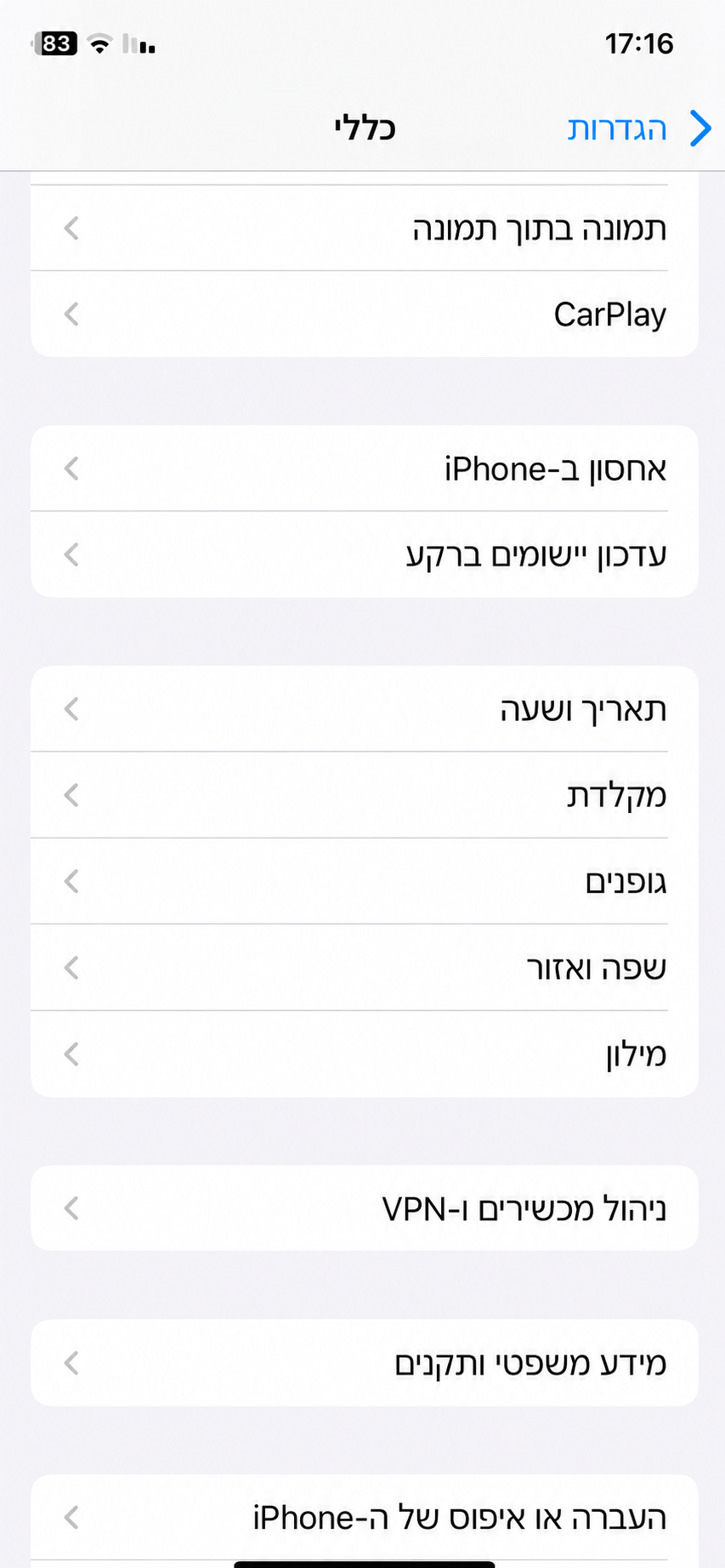
עברו להגדרות ולחצו על כללי
צאו מהדפדפן, פתחו את הגדרות המכשיר, לחצו על כללי
וגללו אל VPN וניהול מכשיר או VPN & Device Management.
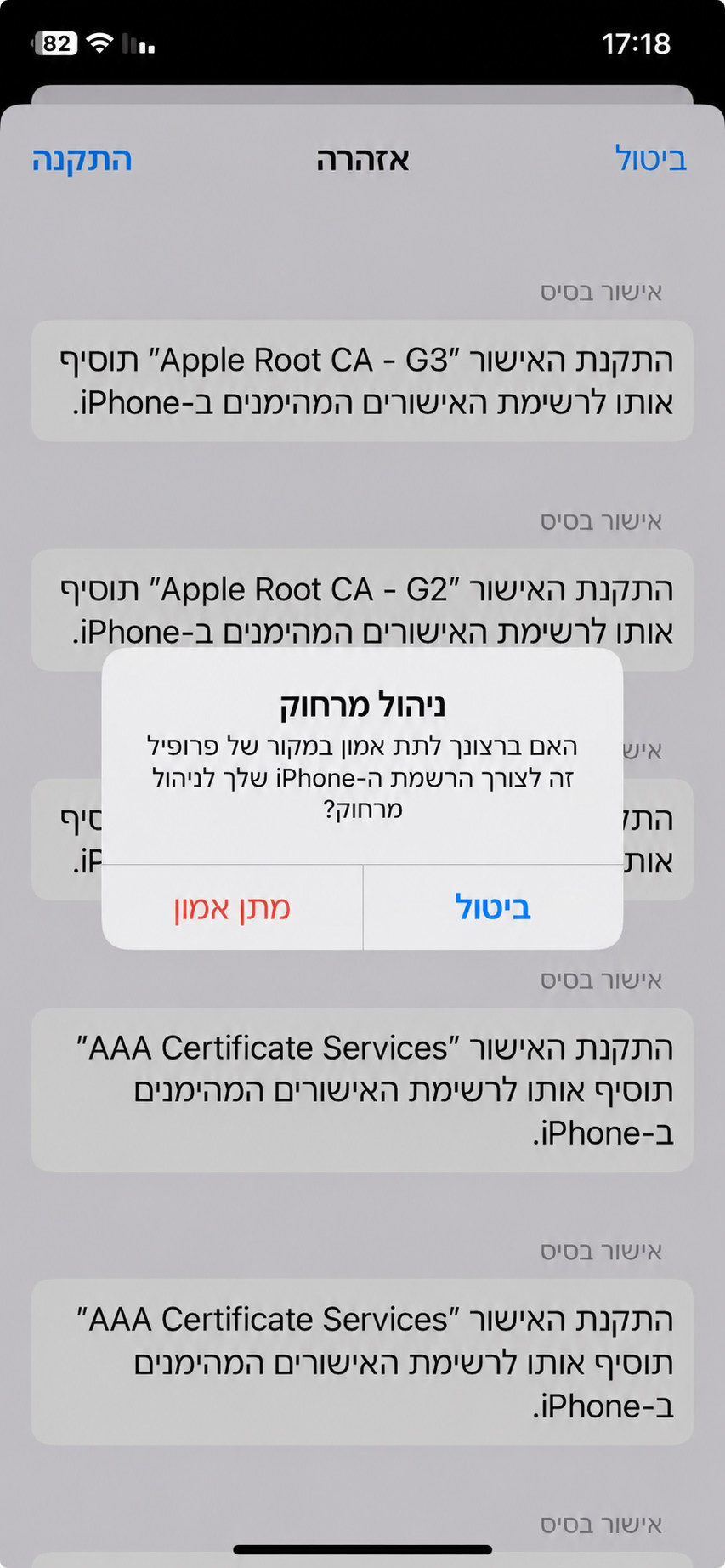
לחצו על מתן אמון או TRUST
במסך ניהול המכשיר בחרו בפרופיל המתאים ולחצו על
מתן אמון או TRUST.
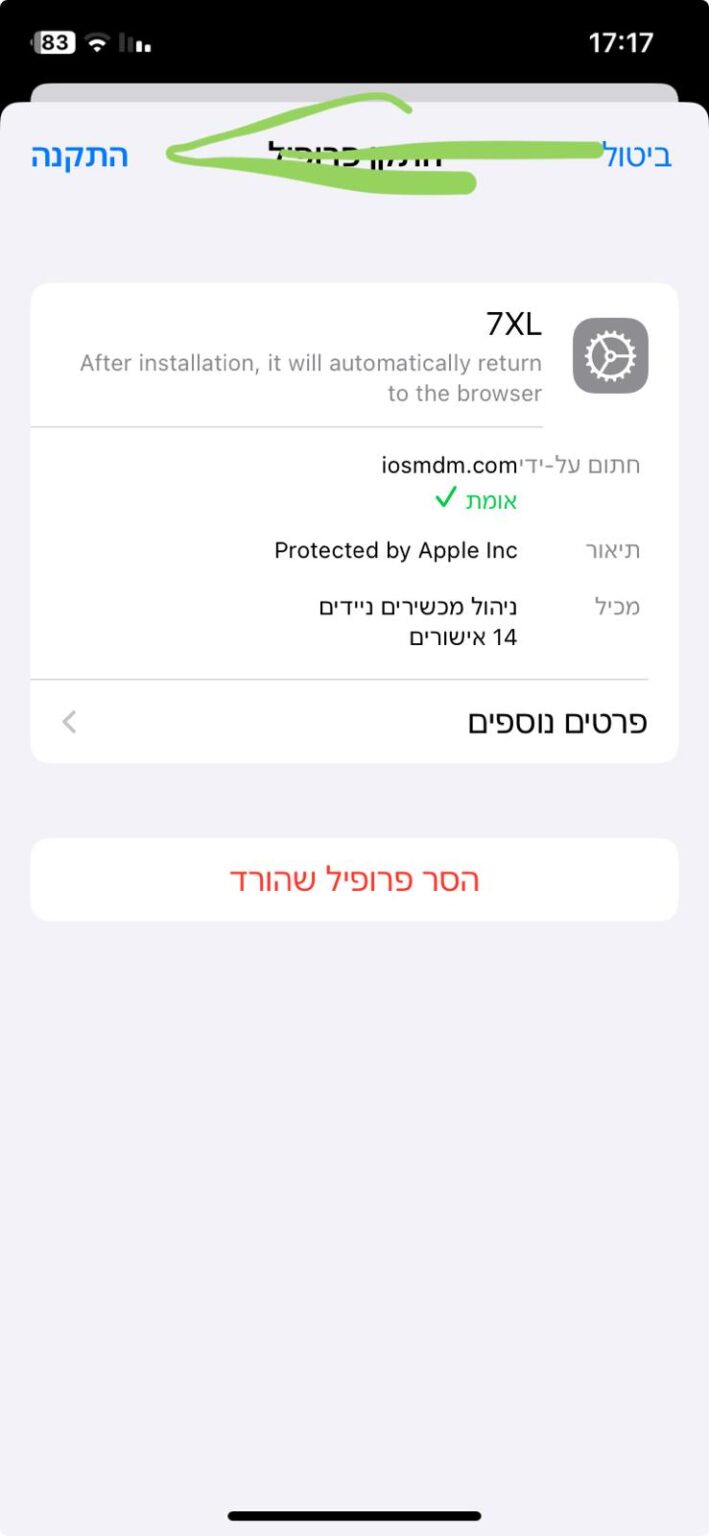
בחרו 7XL ולחצו על התקנה
לחצו על 7XL ולאחר מכן על התקנה או INSTALL בחלק
העליון של המסך.
בהצלחה!
לאחר סיום ההתקנה חזרו למסך הבית, פתחו את 7XL והתחברו
באמצעות פרטי החשבון שלכם.
7XL להורדה למחשב Windows
הורידו את קובץ ההתקנה והשלימו את התקנת תוכנת 7XL
במחשב.
לחצו על כפתור ההורדה והמתינו לסיום הורדת הקובץ.
2
פתחו את תיקיית Downloads במחשב.
3
לחצו פעמיים על קובץ ההתקנה של 7XL.
4
אשרו את הודעת Windows אם היא מופיעה.
5
פעלו לפי ההוראות והמתינו לסיום ההתקנה.
6
פתחו את 7XL והתחברו לחשבון שלכם.
7XL להורדה למחשב Mac
הורידו את גרסת 7XL המתאימה ל-macOS והשלימו את תהליך
ההתקנה.
לחצו על כפתור ההורדה ל-Mac.
2
פתחו את הקובץ מתיקיית Downloads.
3
גררו את 7XL לתיקיית Applications אם תתבקשו.
4
פתחו את התוכנה מתיקיית Applications.
5
אשרו את פתיחת התוכנה בהגדרות פרטיות ואבטחה במידת הצורך.
6
התחברו באמצעות פרטי החשבון שלכם.
לפני ההתחברות מבצעים הרשמה ל-7XL
בעמוד ההרשמה תמצאו טופס הרשמה ומדריך מצולם שמסביר כיצד
לאמת את האימייל, להיכנס לתוכנה ולבחור כינוי.
מה עושים אם הורדת 7XL לא עובדת?
ההורדה לא מתחילה
פתחו את הקישור ב-Chrome במכשיר Android, ב-Safari
במכשיר iPhone או בדפדפן מעודכן במחשב.
לא מוצאים את הקובץ
בדקו את תיקיית Downloads או את רשימת ההורדות בדפדפן.
במובייל בדקו גם באפליקציית הקבצים.
המכשיר חוסם את ההתקנה
קראו את הודעת המערכת ובדקו איזו הרשאה נדרשת. אשרו
רק קובץ שהורד מהקישור המופיע בעמוד זה.
7XL הותקנה אך לא נפתחת
הפעילו מחדש את המכשיר, בדקו את החיבור לאינטרנט ונסו
שוב. אם הבעיה נמשכת, פנו אלינו ב-WhatsApp.
הורדת 7XL והתקנת התוכנה במקום אחד
עמוד זה מרכז את אפשרויות 7XL להורדה
ואת כל שלבי ההתקנה. ניתן לבחור
7XL להורדה לאנדרואיד,
7XL להורדה לאייפון,
7XL להורדה למחשב Windows
או הורדה למחשב Mac.
המדריכים המצולמים מסבירים איפה ללחוץ בכל שלב של
התקנת 7XL. לאחר ההתקנה ניתן לפתוח את
התוכנה ולהתחבר באמצעות פרטי החשבון שנוצרו במהלך
ההרשמה ל-7XL.
משתמשי 7XL ישראל שנתקלים בבעיה בהורדה, בהרשאות ההתקנה
או בכניסה לתוכנה יכולים לפנות לסוכן 7XL ולקבל עזרה
בהתאם לסוג המכשיר ולשלב שבו הופיעה התקלה.
ניתן לפנות לסוכן 7XL בכל תקלה או שאלה
כתבו לנו איזה מכשיר יש לכם ובאיזה שלב נתקלתם בבעיה.
אין לשלוח סיסמה או קוד אימות.
שאלות על 7XL להורדה
איך מבצעים הורדת 7XL לאנדרואיד?
לחצו על כפתור ההורדה ל-Android ועקבו אחר ששת השלבים
והתמונות שמופיעים במדריך.
איך מורידים 7XL לאייפון?
פתחו את קישור ההורדה באמצעות Safari ועקבו אחר המדריך
המצולם להתקנה ולאישור ההגדרות במכשיר.
איך מורידים 7XL למחשב?
בחרו בכפתור Windows או Mac, פתחו את הקובץ שהורד ופעלו
לפי השלבים המופיעים באזור המתאים בעמוד.
האם צריך לבצע הרשמה לפני ההורדה?
ניתן להוריד את התוכנה, אך כדי להתחבר תצטרכו להשלים
פתיחת חשבון ואימות אימייל.
מה עושים אם ההתקנה לא מצליחה?
עברו על אזור פתרון התקלות. אם הבעיה נמשכת, פנו אלינו
ב-WhatsApp וציינו את סוג המכשיר והשלב שבו נעצרתם.